

WinPE herunterladen – kostenloses, sicheres Windows-PE-Tool für Datenwiederherstellung & Systemreparatur
WinPE, oder Windows Preinstallation Environment, ist ein leichtgewichtiges, bootfähiges Betriebssystem, das von Microsoft für Systembereitstellung, Fehlersuche und Datenwiederherstellung entwickelt wurde. Im Gegensatz zu einem vollständigen Windows‑OS läuft WinPE vollständig im Arbeitsspeicher, was es ideal für Notfallsituationen macht, in denen Ihr primäres OS nicht startet. Egal, ob Sie mit einem beschädigten Bootsektor, versehentlich gelöschten Dateien oder einer Neuinstallation von Windows zu tun haben, WinPE bietet eine sichere und zuverlässige Rettungsplattform.
Es wird von IT‑Profis und fortgeschrittenen Anwendern häufig eingesetzt, um Workstations bereitzustellen, Festplatten zu klonen, Systemdateien zu reparieren und Daten von nicht zugänglichen Laufwerken wiederherzustellen. Mit Unterstützung für USB‑Laufwerke, DVDs und Netzwerkboot bietet WinPE unvergleichliche Flexibilität. Das Tool ist kostenlos von der offiziellen Microsoft‑Website herunterladbar und funktioniert nahtlos auf 32‑Bit‑ und 64‑Bit‑Systemen.
Es unterstützt wesentliche Treiber für Speicher, Netzwerk und USB‑Geräte und gewährleistet Kompatibilität mit einer breiten Palette von Hardware. WinPE ist nicht nur ein Wiederherstellungstool – es ist ein leistungsstarkes Dienstprogramm für Systemadministratoren und technikaffine Nutzer, die eine leichte, sichere Umgebung für kritische Wartungsaufgaben benötigen.
Warum WinPE ein Muss für Systemwiederherstellung und Datenwiederherstellung ist
Wenn Ihr Computer aufgrund einer beschädigten Systemdatei, einer fehlerhaften Registrierung oder eines fehlgeschlagenen Windows‑Updates nicht mehr startet, wird WinPE zu Ihrer Rettungsleine. Diese leichte Umgebung ermöglicht es Ihnen, das problematische OS zu umgehen und direkt auf die Hardware und Daten Ihres Systems zuzugreifen. Eine der leistungsstärksten Funktionen von WinPE ist die Fähigkeit, verlorene Dateien wiederherzustellen – sogar aus dem Papierkorb, formatierten Laufwerken oder beschädigten Partitionen. Durch die Integration von Drittanbieter‑Wiederherstellungstools wie Recuva oder PhotoRec erhöht WinPE Ihre Chancen, wichtige Dokumente, Fotos und Videos zurückzugewinnen. Es ist besonders nützlich, wenn das Haupt‑OS nicht bootfähig ist, etwa nach einem Ransomware‑Angriff oder einer versehentlichen Systemneuinstallation.
WinPE unterstützt zudem fortgeschrittene Fehlersuch‑Aufgaben. Sie können integrierte Befehle wie diskpart verwenden, um Partitionen zu verwalten, Laufwerksbuchstaben zuzuweisen oder Laufwerke zu formatieren. Die Befehle chkdsk und sfc /scannow helfen, beschädigte Systemdateien zu reparieren und Festplattenfehler zu beheben. Für IT‑Teams, die große Gerätemengen verwalten, rationalisiert WinPE den Bereitstellungsprozess, indem es automatisierte OS‑Installationen auf mehreren Maschinen ermöglicht. Es eignet sich auch ideal zur Erstellung benutzerdefinierter Wiederherstellungsmedien, wie bootfähiger USB‑Laufwerke mit vorinstallierten Diagnose‑ und Wiederherstellungs‑Tools.
Ein weiterer Vorteil ist sein minimaler Fußabdruck. Da WinPE aus dem RAM läuft, benötigt es keine Festplatte zum Betrieb, was es perfekt für ältere Hardware oder Systeme mit ausfallender Speicherung macht. Für optimale Leistung sollte Ihr System jedoch mindestens 2 GB RAM und die notwendigen Treiber für Speicher‑ und Netzwerkadapter besitzen. Die Möglichkeit, mehrere Kopien auf verschiedenen USB‑Geräten zu betreiben, bedeutet, dass Sie ein Wiederherstellungs‑Toolkit für jedes Szenario bereit haben – egal ob zu Hause oder im Büro.
Wie man WinPE für maximale Effizienz installiert und verwendet
Die Installation von WinPE ist unkompliziert, erfordert jedoch einige Vorbereitungsschritte. Zuerst laden Sie das Windows ADK (Assessment and Deployment Kit) von der offiziellen Microsoft‑Website herunter. Im ADK wählen Sie die Komponente „Windows PE“ aus und installieren sie.
Nach der Installation verwenden Sie den Befehl copype, um ein WinPE‑Image zu erstellen. Zum Beispiel, um eine 64‑Bit‑WinPE‑Umgebung zu erstellen, führen Sie copype amd64 C:\winpe aus. Dies erzeugt einen Ordner mit allen notwendigen Dateien.
Als Nächstes passen Sie Ihre WinPE‑Umgebung an, indem Sie Treiber, Werkzeuge und Skripte hinzufügen. Verwenden Sie den Befehl copy, um Dienstprogramme wie Festplattenklon‑Software, Datei‑Wiederherstellungs‑Apps oder Netzwerkdiagnose‑Tools hinzuzufügen. Sie können auch PowerShell‑Skripte zur Automatisierung integrieren. Sobald angepasst, mounten Sie das Image mit dism /mount-wim /imagefile:C:\winpe\media\sources\boot.wim /index:1 /mountdir:C:\winpe\mount, fügen Ihre Werkzeuge hinzu und unmounten anschließend mit dism /unmount-wim /mountdir:C:\winpe\mount /commit.
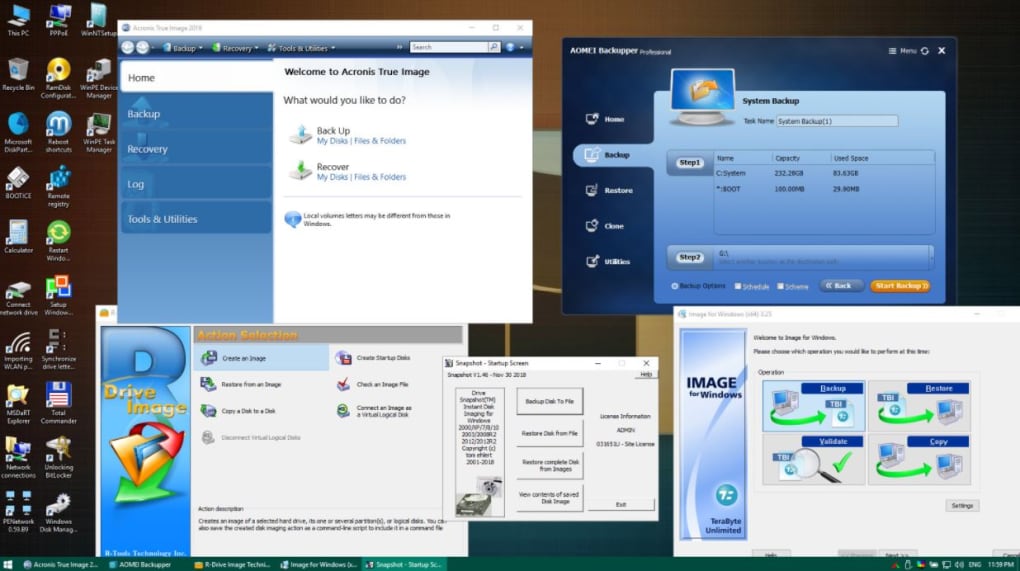
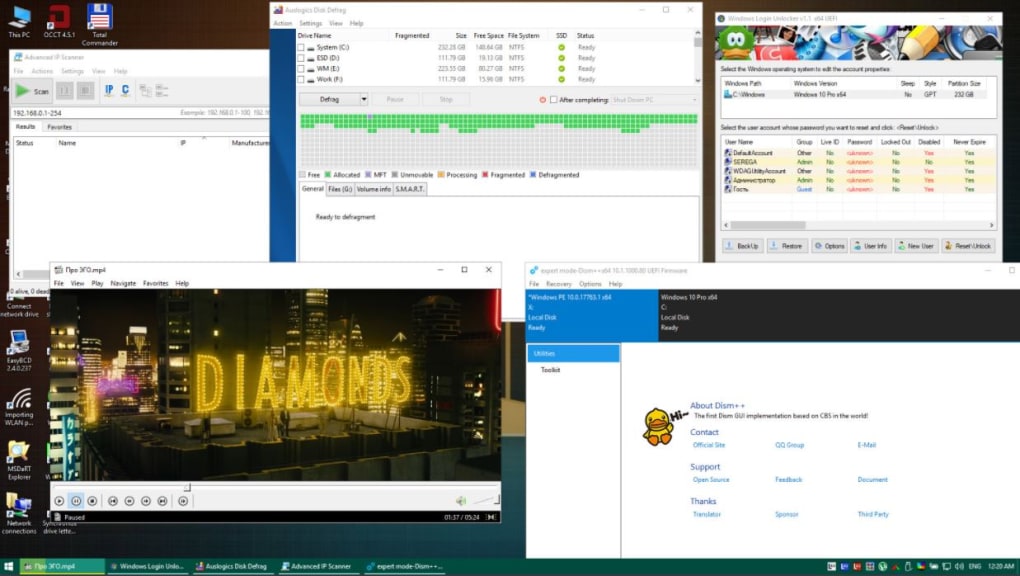
Um ein bootfähiges USB‑Laufwerk zu erstellen, verwenden Sie den Befehl MakeWinPEMedia: MakeWinPEMedia /UFD C:\winpe D: (ersetzen Sie D: durch den Laufwerksbuchstaben Ihres USB‑Laufwerks). Nach Abschluss des Vorgangs starten Sie Ihren PC neu und booten vom USB. Dort werden Sie mit einer minimalen Windows‑Oberfläche begrüßt, in der Sie Befehle ausführen, Laufwerke zugreifen und Wiederherstellungs‑Tools starten können. Für die Datenwiederherstellung navigieren Sie zum Ziel‑Laufwerk, verwenden die Wiederherstellungs‑Software und speichern die wiederhergestellten Dateien auf einem angeschlossenen externen Laufwerk oder Netzwerkstandort. Der gesamte Vorgang ist sicher, schnell und erfordert keine Installation auf dem Host‑System.
Kompatibilität und Systemanforderungen für WinPE
WinPE ist mit einer breiten Palette von Betriebssystemen kompatibel, darunter Windows 10, Windows 11, Windows Server 2019 und frühere Versionen. Es unterstützt sowohl 32‑Bit‑ als auch 64‑Bit‑Architekturen und ist somit für die meisten modernen PCs und Laptops geeignet. Egal, ob Sie einen Desktop, Laptop oder sogar eine virtuelle Maschine verwenden, WinPE kann als bootfähige Umgebung bereitgestellt werden. Es funktioniert nahtlos auf Geräten mit UEFI‑ und Legacy‑BIOS‑Firmware und gewährleistet damit eine breite Hardware‑Kompatibilität.
Für optimale Leistung sollte Ihr System die folgenden Mindestanforderungen erfüllen: mindestens 2 GB RAM (4 GB empfohlen), ein USB‑Port (für bootfähige Medien) und ein funktionierender Netzwerkadapter, falls Sie Netzwerkressourcen nutzen möchten. WinPE enthält integrierte Unterstützung für gängige Speicher‑Treiber (SATA, NVMe, USB‑Laufwerke), jedoch müssen Sie möglicherweise Treiber für ältere oder spezialisierte Hardware manuell hinzufügen. Dies ist besonders wichtig beim Arbeiten mit RAID‑Arrays oder externen Gehäusen.
WinPE ist sowohl für Windows‑ als auch für Mac‑Benutzer verfügbar, wobei der Erstellungsprozess hauptsächlich auf einem Windows‑Rechner durchgeführt wird. Mac‑Benutzer können WinPE dennoch nutzen, indem sie das bootfähige Medium auf einem Windows‑PC erstellen und auf ihren Mac übertragen. Macs mit Apple‑Silicon (M1/M2) können jedoch Kompatibilitätsprobleme haben, da native Treiber fehlen. Für Android‑ und iOS‑Benutzer kann WinPE nicht direkt installiert werden, jedoch können WinPE‑basierte Wiederherstellungs‑Tools über Remote‑Desktop oder netzwerkbasierte Wiederherstellungslösungen genutzt werden.
Wesentliche Funktionen von WinPE
- Bootfähige Rettungsumgebung, die aus dem RAM läuft
- Unterstützt Datenwiederherstellung von formatierten Laufwerken, Papierkorb, Speicherkarten und Digitalkameras
- Integrierte Werkzeuge für Festplattenpartitionierung, Dateireparatur und Systemdiagnose
- Anpassbar mit Drittanbieter‑Dienstprogrammen und Skripten
- Kompatibel mit USB-, DVD- und Netzwerkboot
- Kostenlos zum Download und zur Nutzung von der offiziellen Microsoft‑Website
- Sicher, leichtgewichtig und ideal für IT‑Bereitstellung und Wiederherstellung
Vor- und Nachteile der Verwendung von WinPE
Vorteile
- Kostenlos und offiziell von Microsoft unterstützt
- Leichtgewichtig und schnelle Bootzeiten
- Ausgezeichnet für Datenwiederherstellung und Systemreparatur
- Hochgradig anpassbar für spezifische Anwendungsfälle
- Kann ohne Festplatte laufen
- Unterstützt sowohl 32‑Bit‑ als auch 64‑Bit‑Systeme
Nachteile
- Erfordert technisches Wissen für Einrichtung und Anpassung
- Nicht benutzerfreundlich für Anfänger
- Einige Hardware‑Treiber müssen möglicherweise manuell hinzugefügt werden
- Apple‑Silicon‑Macs haben eingeschränkte Kompatibilität
- Kann nicht direkt auf Android‑ oder iOS‑Geräten installiert werden
Häufig gestellte Fragen (FAQ)
Ist WinPE kostenlos zum Download und zur Nutzung?
Ja, WinPE ist völlig kostenlos zum Herunterladen und Verwenden. Es ist Teil des Windows ADK, das Microsoft ohne Kosten anbietet. Sie können es für persönliche Wiederherstellung, Systembereitstellung und IT‑Verwaltung ohne Lizenzgebühren nutzen.
Kann ich WinPE verwenden, um gelöschte Dateien wiederherzustellen?
Absolut. WinPE bietet eine sichere Umgebung, um auf Ihre Laufwerke zuzugreifen und Datei‑Wiederherstellungs‑Tools auszuführen. Selbst wenn Ihr OS nicht bootet, können Sie gelöschte Dateien aus dem Papierkorb, formatierten Partitionen oder externen Speichermedien wiederherstellen.
Wie erstelle ich ein bootfähiges WinPE‑USB‑Laufwerk?
Zuerst installieren Sie das Windows ADK und aktivieren die Windows‑PE‑Komponente. Verwenden Sie den Befehl copype, um ein WinPE‑Image zu erstellen, und passen es anschließend mit Werkzeugen an. Schließlich nutzen Sie MakeWinPEMedia, um das Image auf ein USB‑Laufwerk zu kopieren. Starten Sie Ihren PC neu und wählen Sie das USB‑Laufwerk als Boot‑Gerät.
Funktioniert WinPE auf Mac‑Computern?
WinPE kann auf Macs verwendet werden, jedoch nur, wenn es auf einem Windows‑PC erstellt wurde. Während Intel‑basierte Macs von einem WinPE‑USB booten können, haben Apple‑Silicon‑Macs (M1/M2) Kompatibilitätsprobleme aufgrund fehlender Treiber und Firmware‑Unterstützung.
Kann ich WinPE auf Android‑ oder iOS‑Geräten verwenden?
Nein, WinPE kann nicht direkt auf Android‑ oder iOS‑Geräten installiert werden. Sie können jedoch WinPE‑basierte Wiederherstellungs‑Tools remote über Netzwerkverbindungen oder cloudbasierte Lösungen nutzen.
Abschließende Gedanken und Handlungsaufruf
WinPE ist ein unverzichtbares Werkzeug für alle, die Systemstabilität, Datensicherheit und schnelle Wiederherstellung schätzen. Egal, ob Sie als Einzelperson verlorene Fotos wiederherstellen oder als IT‑Profi Hunderte von Workstations bereitstellen, WinPE bietet unvergleichliche Zuverlässigkeit und Leistung. Seine Fähigkeit, im Speicher zu laufen, fortgeschrittene Diagnosen zu unterstützen und mit Drittanbieter‑Tools zu integrieren, macht es zur ersten Wahl für den Notfallzugriff auf Systeme.
Obwohl es etwas technisches Know‑how erfordert, überwiegen die Vorteile den Lernaufwand. Mit kostenlosem Zugriff von Microsoft und breiter Kompatibilität ist WinPE ein Muss in jedem Tech‑Toolkit. Warten Sie nicht auf einen Systemabsturz, um sich vorzubereiten – laden Sie das Windows ADK noch heute herunter, erstellen Sie Ihr WinPE‑Wiederherstellungs‑Laufwerk und bleiben Sie geschützt.
Laden Sie WinPE jetzt herunter und stellen Sie sicher, dass Ihre Daten und Ihr System stets erreichbar sind.







